📌 Aplikasi Bimbingan Skripsi & Paper
Berbasis sistem tiket untuk memudahkan komunikasi antara Author (Mahasiswa) dan Reviewer (Dosen).
1 PENDAHULUAN
1.1 Latar Belakang
Proses bimbingan skripsi, tugas akhir, dan paper akademik seringkali menghadapi kendala berupa percakapan yang tersebar di berbagai platform (WhatsApp, email, Zoom), file revisi yang hilang atau tertukar, serta sulitnya melacak riwayat diskusi. Review Paper hadir sebagai solusi dengan menerapkan sistem tiket yang terstruktur, sehingga seluruh diskusi, revisi, dan lampiran file tersimpan rapi dalam satu tempat.
1.2 Tujuan Aplikasi
- Memfasilitasi komunikasi antara mahasiswa (Author) dan dosen pembimbing (Reviewer).
- Menyediakan sistem dokumentasi yang lengkap dan terstruktur untuk setiap topik bimbingan.
- Memudahkan pelacakan riwayat diskusi dan revisi.
- Mendukung ekspor percakapan ke format PDF untuk keperluan arsip/laporan.
1.3 Pengguna Target
🎓 AuthorMahasiswa – mengajukan bimbingan & membuat tiket.
👨🏫 ReviewerDosen – menerima permintaan & memberikan respons.
2 REGISTRASI DAN LOGIN
2.1 Registrasi Akun
- Buka aplikasi Review Paper.
- Pada halaman Login, klik "Don't have an account? Register".
- Isi formulir pendaftaran:
- Full Name : Nama lengkap Anda.
- Email : Alamat email aktif (akan diverifikasi).
- Password : Minimal 6 karakter.
- Role : Pilih Reviewer (dosen) atau Author (mahasiswa).
- Klik "Register".
- Buka email Anda dan klik tautan verifikasi.
- Login dengan email dan password yang telah didaftarkan.
2.2 Login
- Masukkan alamat email dan password pada halaman Login.
- Klik "Login".
- Anda akan diarahkan ke dashboard sesuai peran.
2.3 Lupa Password
- Pada halaman Login, klik "Forgot password?".
- Masukkan alamat email terdaftar.
- Klik "Send Link", ikuti tautan di email.
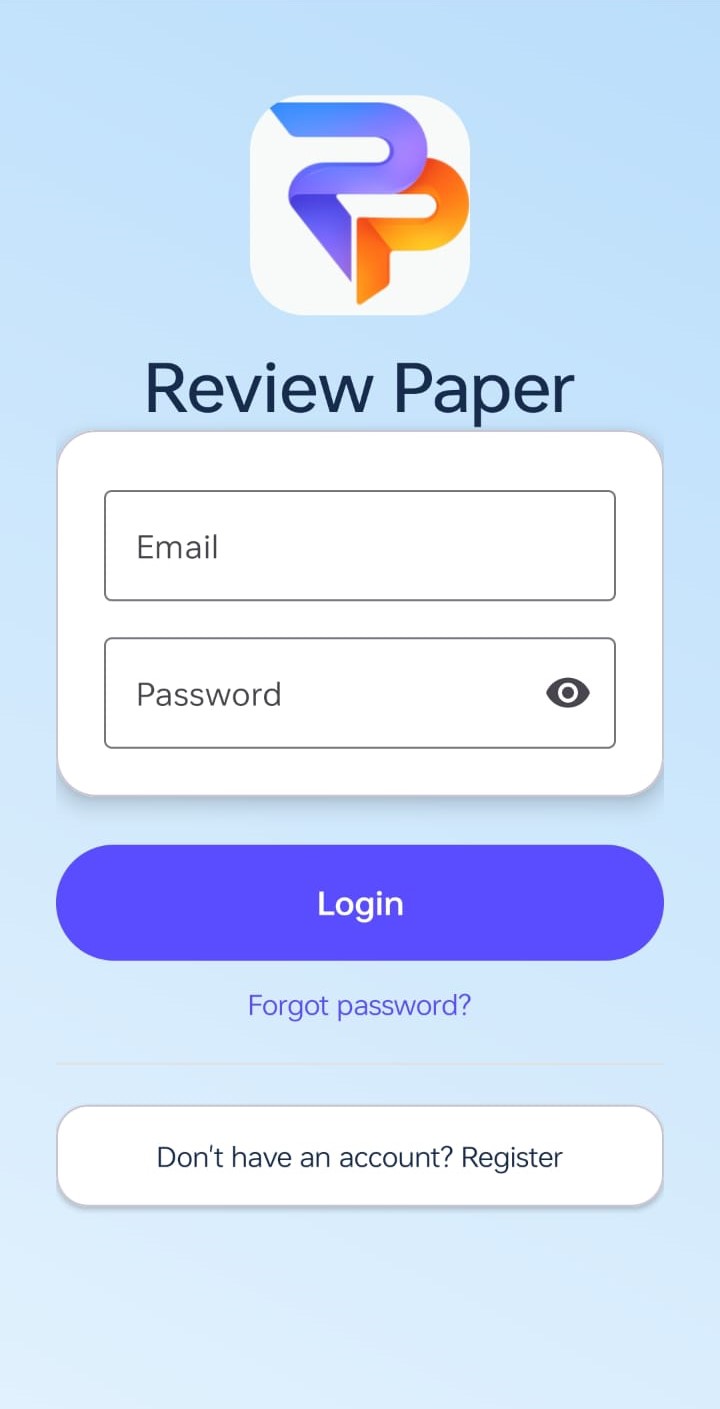
📱 Gambar 2.1
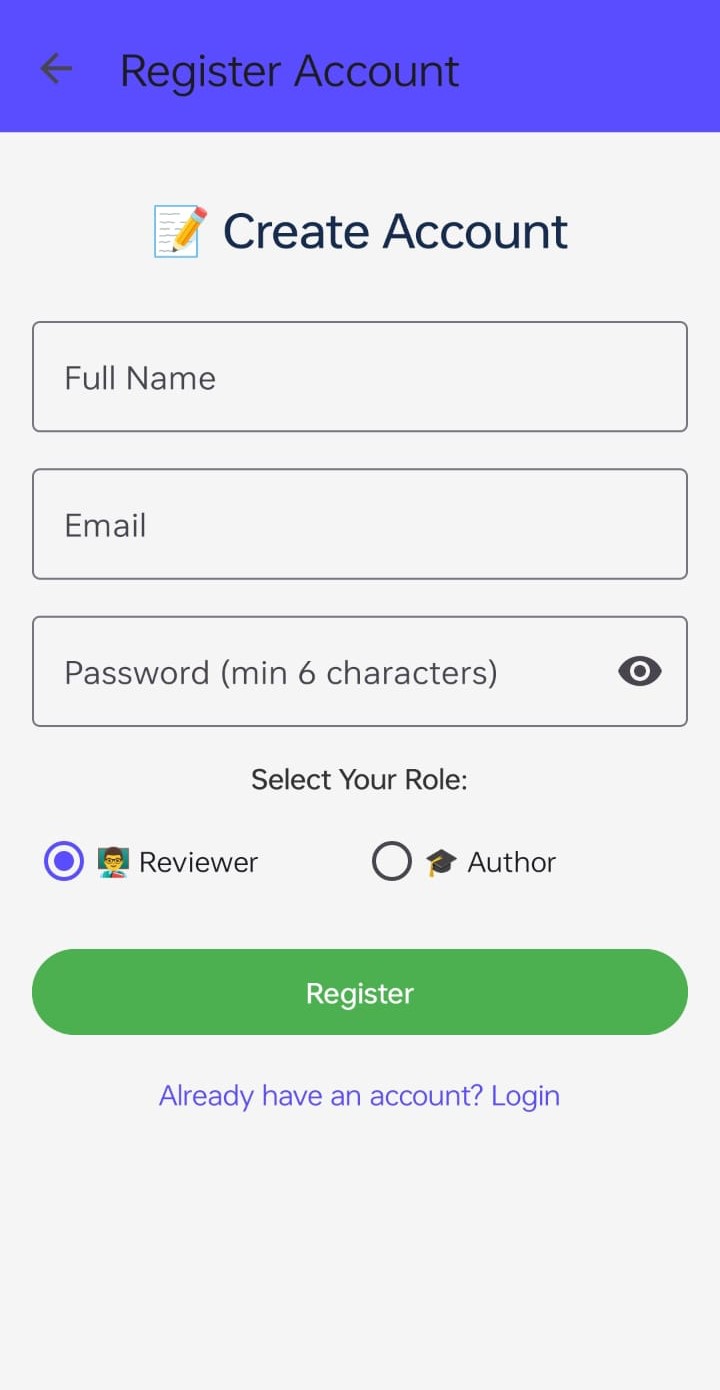
📱 Gambar 2.2
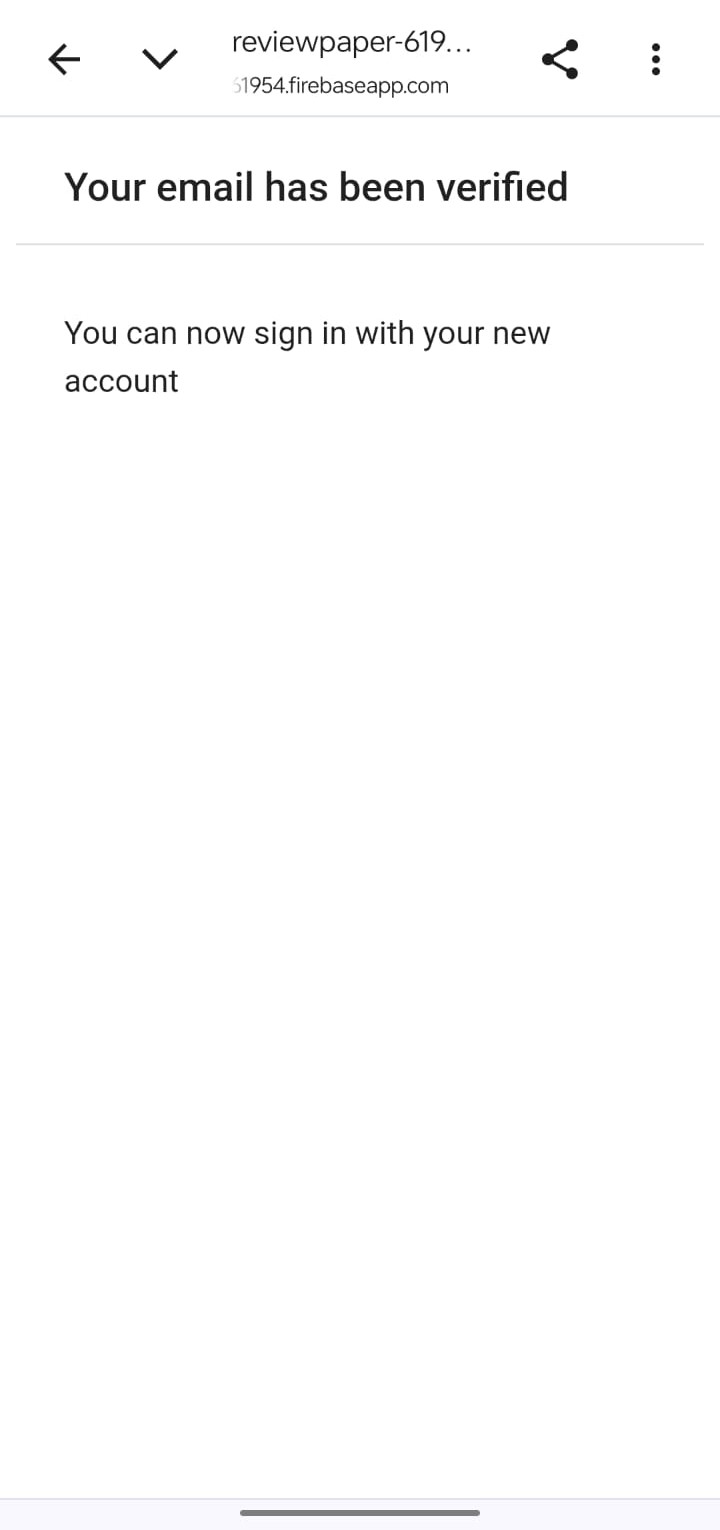
📱 Gambar 2.3
3 DASHBOARD AUTHOR (MAHASISWA)
3.1 Tampilan Dashboard
- Email pengguna di toolbar.
- Daftar tiket aktif (status Open).
- Tombol "+ New Ticket" dan "Add Reviewer".
Selain itu, di dalam daftar tiket terdapat indikator Last Reply yang menunjukkan siapa yang terakhir merespons: Reviewer atau Author. Indikator ini membantu Anda mengetahui tiket mana yang membutuhkan follow-up segera.
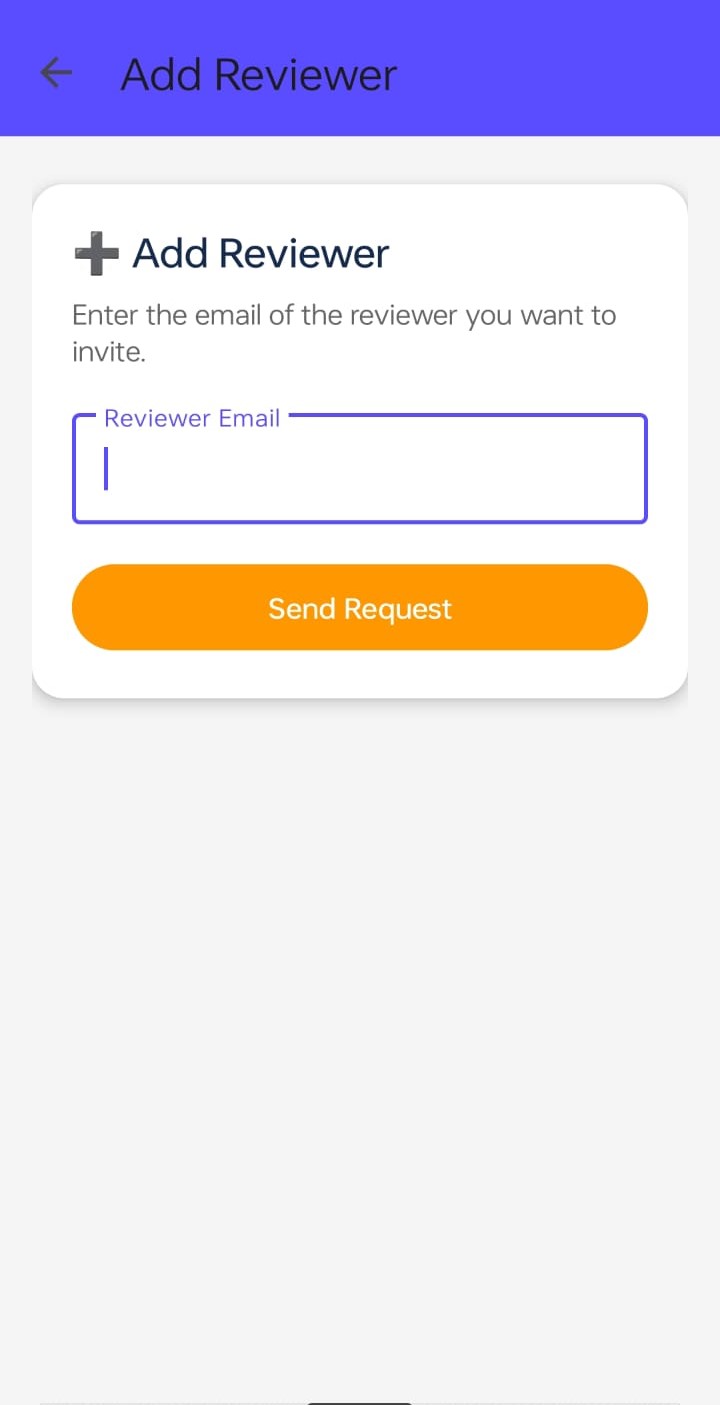
3.2 Menambahkan Reviewer
- Klik "Add Reviewer" atau pilih dari menu (ikon tiga titik).
- Masukkan email dosen, klik "Send Request".
- Tunggu persetujuan reviewer.
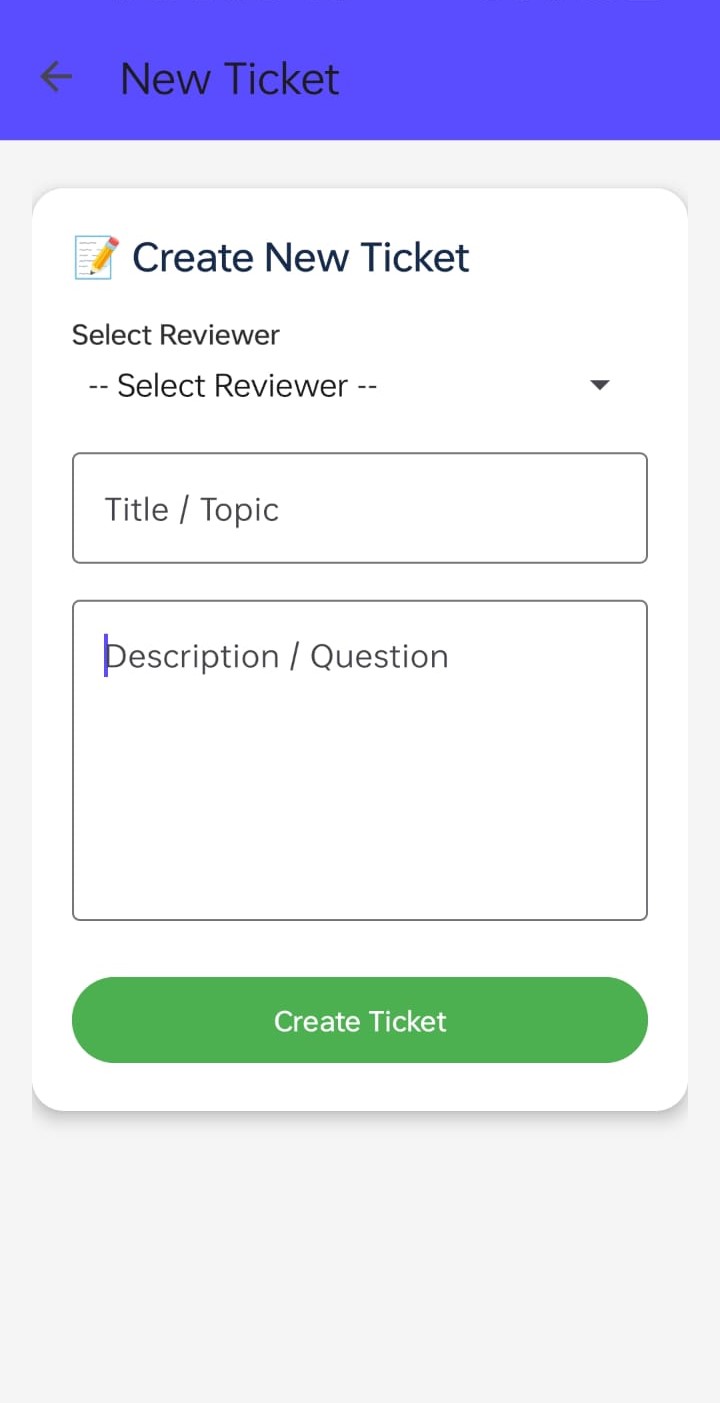
3.3 Membuat Tiket Baru
- Klik "+ New Ticket".
- Pilih reviewer dari daftar.
- Isi Title / Topic dan Description / Question.
- Klik "Create Ticket".
3.4 Melihat Detail Tiket
Klik pada salah satu tiket di daftar untuk masuk ke halaman detail.
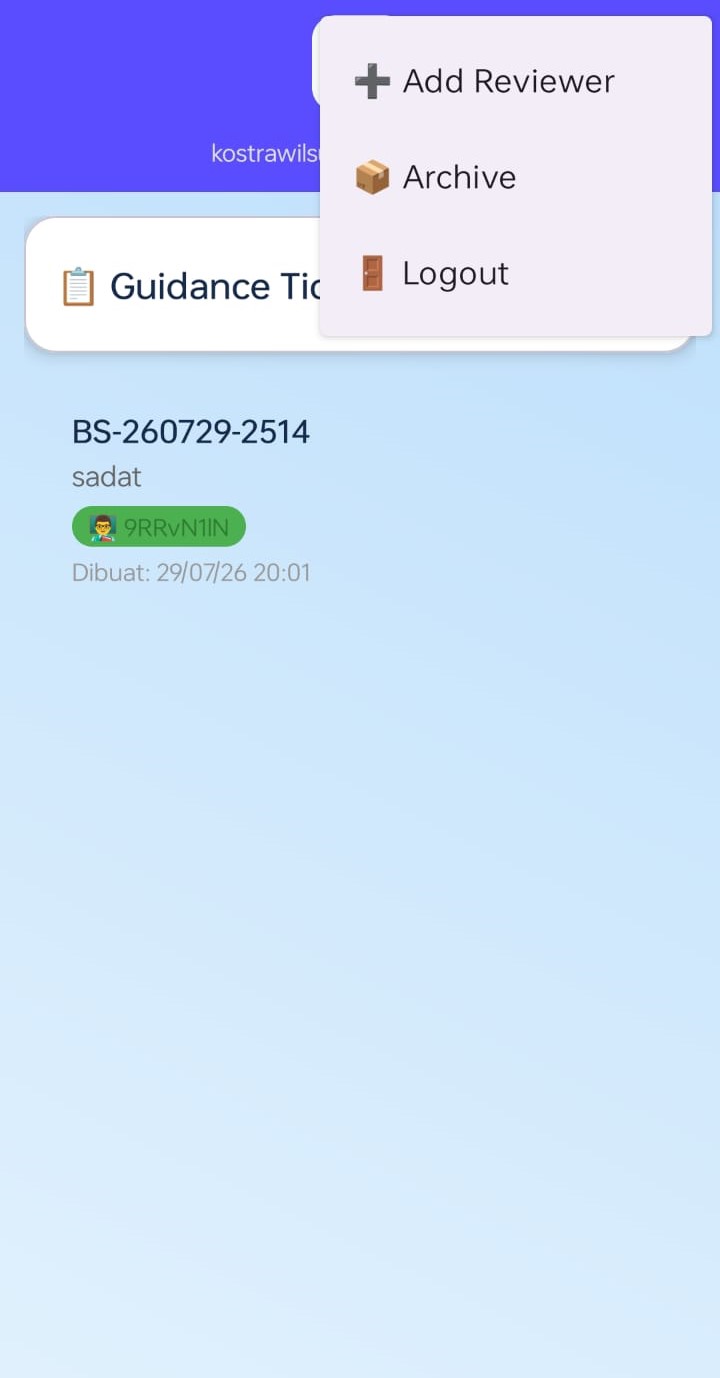
📱 Gambar 3.1
📱 Gambar 3.2
📱 Gambar 3.3
4 DASHBOARD REVIEWER (DOSEN)
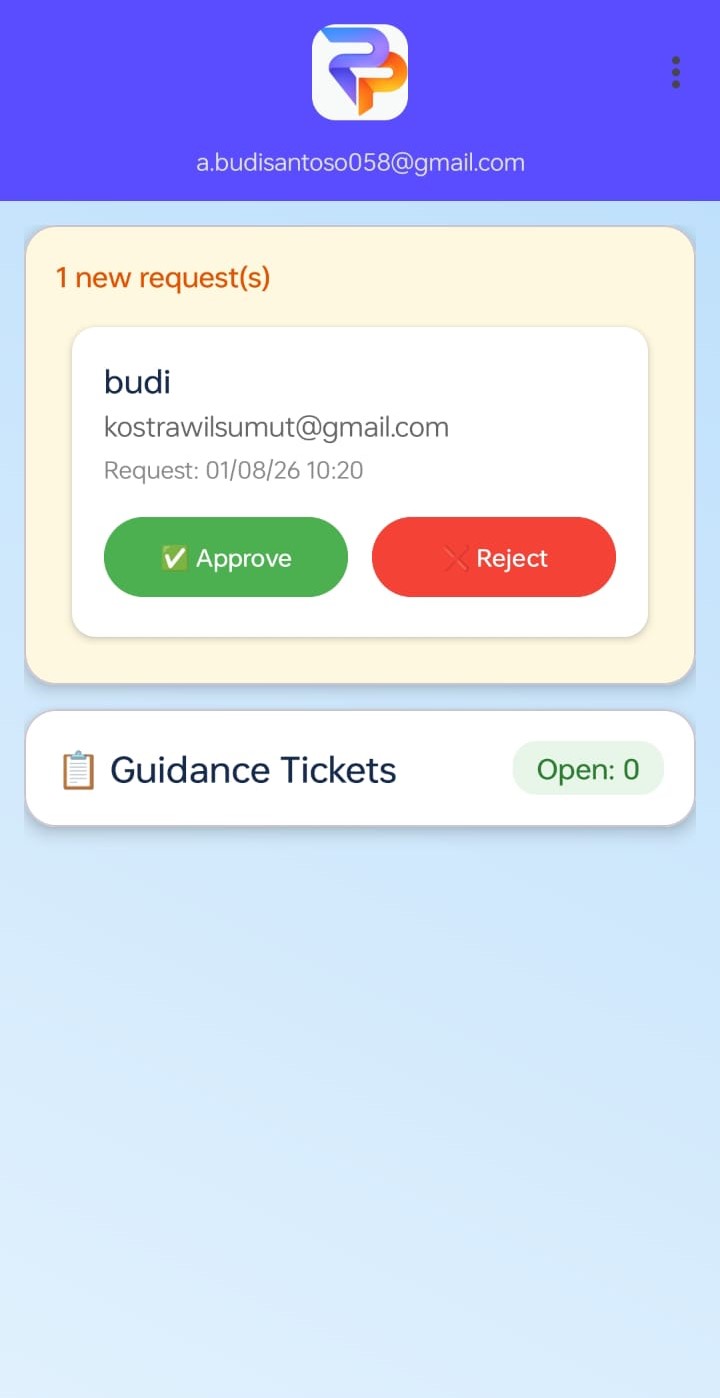
4.1 Tampilan Dashboard
- Email pengguna di toolbar.
- Banner permintaan bimbingan (jika ada).
- Daftar tiket aktif dan statistik.
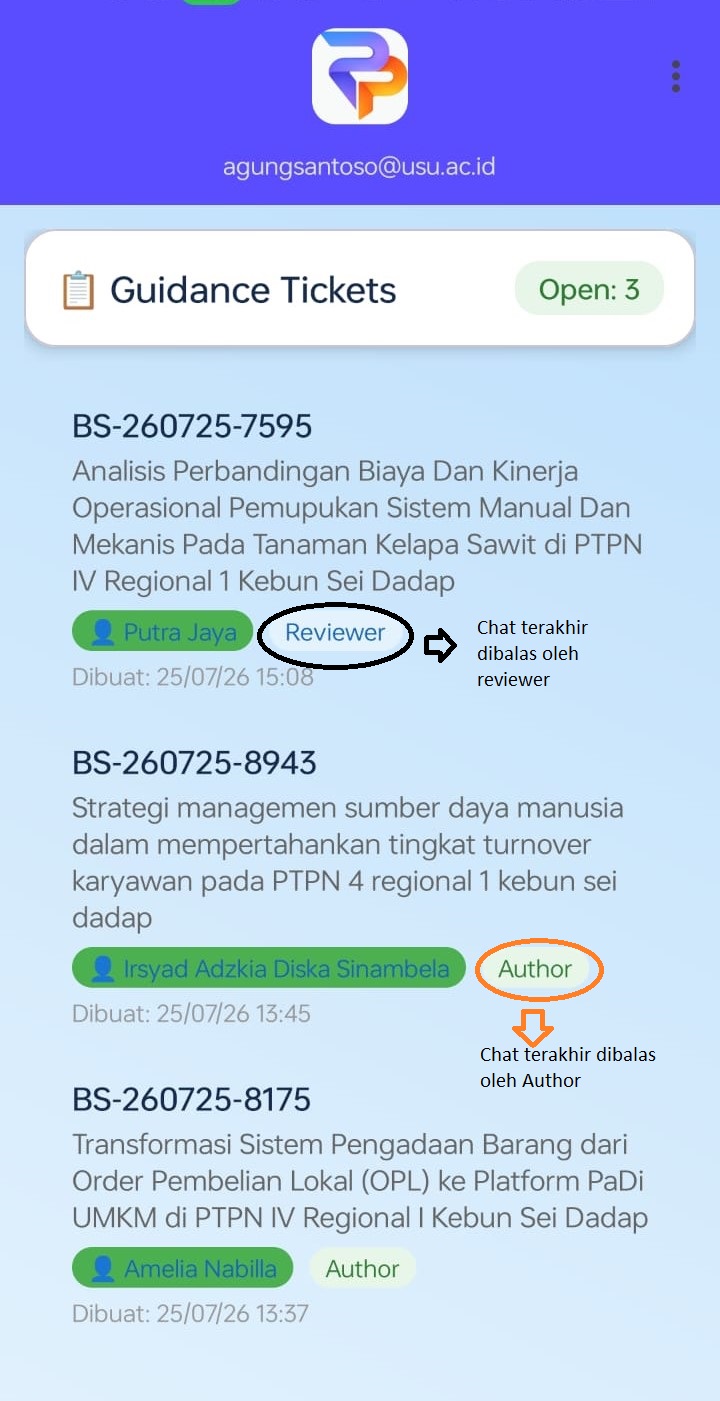
Di dalam daftar tiket, terdapat indikator Last Reply yang menunjukkan siapa yang terakhir merespons: Reviewer atau Author. Indikator ini membantu Anda memprioritaskan tiket mana yang perlu segera ditanggapi.
4.2 Menyetujui/Menolak Permintaan
- Di banner "Requests", lihat daftar permintaan.
- Pilih "Approve" (terima) atau "Reject" (tolak).
- Setelah disetujui, Author dapat membuat tiket.
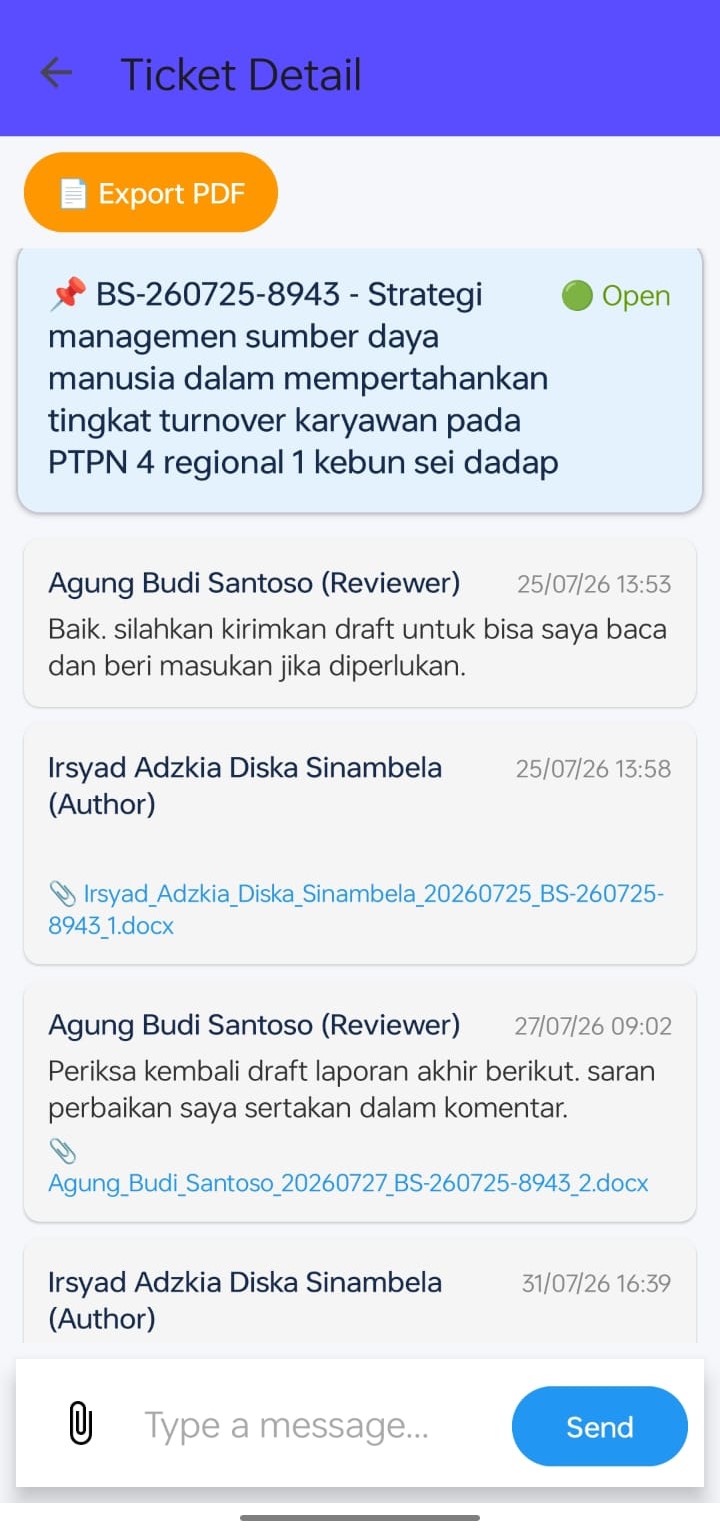
4.3 Melihat Tiket
Klik salah satu tiket untuk melihat detail dan memberikan respons.
📱 Gambar 4.1
📱 Gambar 4.2
📱 Gambar 4.3
5 HALAMAN DETAIL TIKET
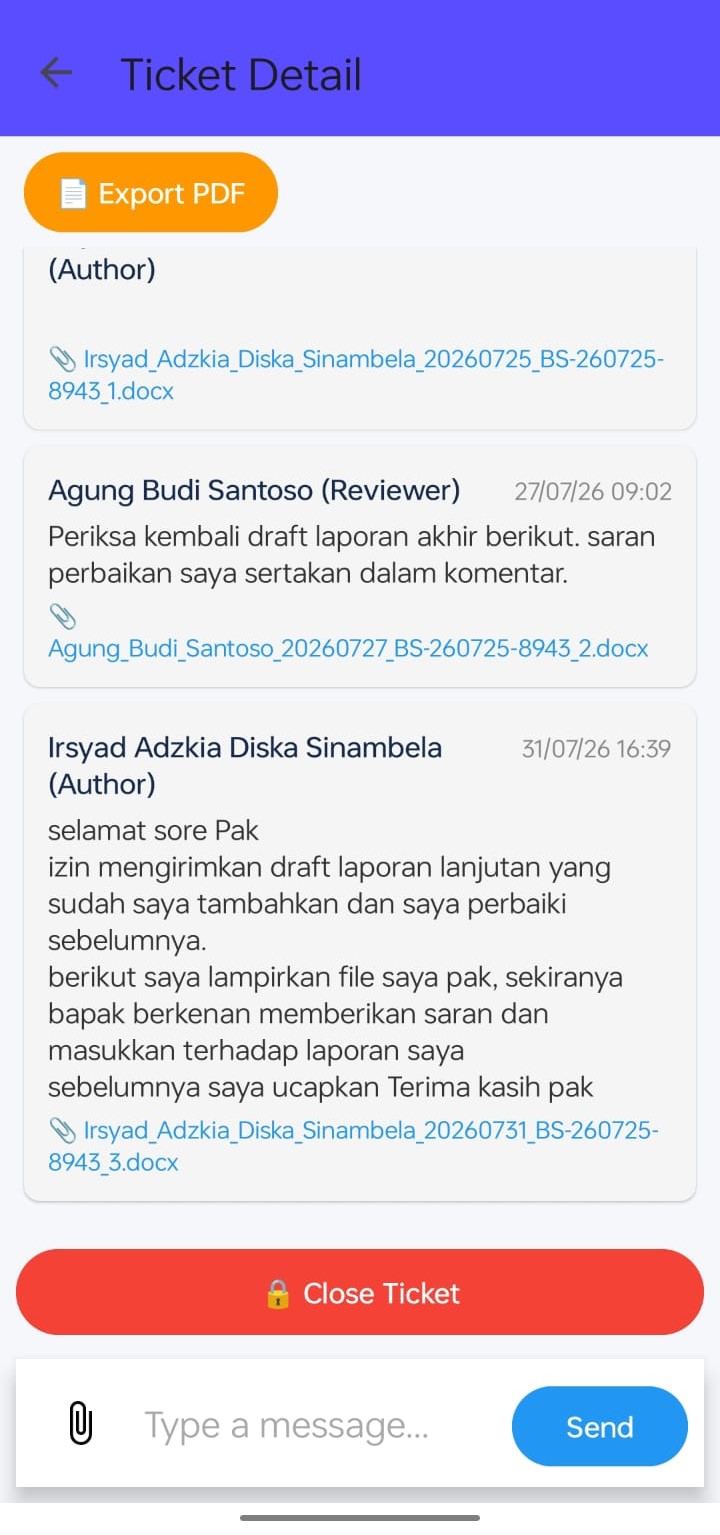
5.1 Tampilan Halaman Detail
- Nomor tiket, judul, status (Open/Closed).
- Riwayat percakapan dan lampiran.
- Tombol Export PDF.
- Input pesan & lampiran (jika Open).
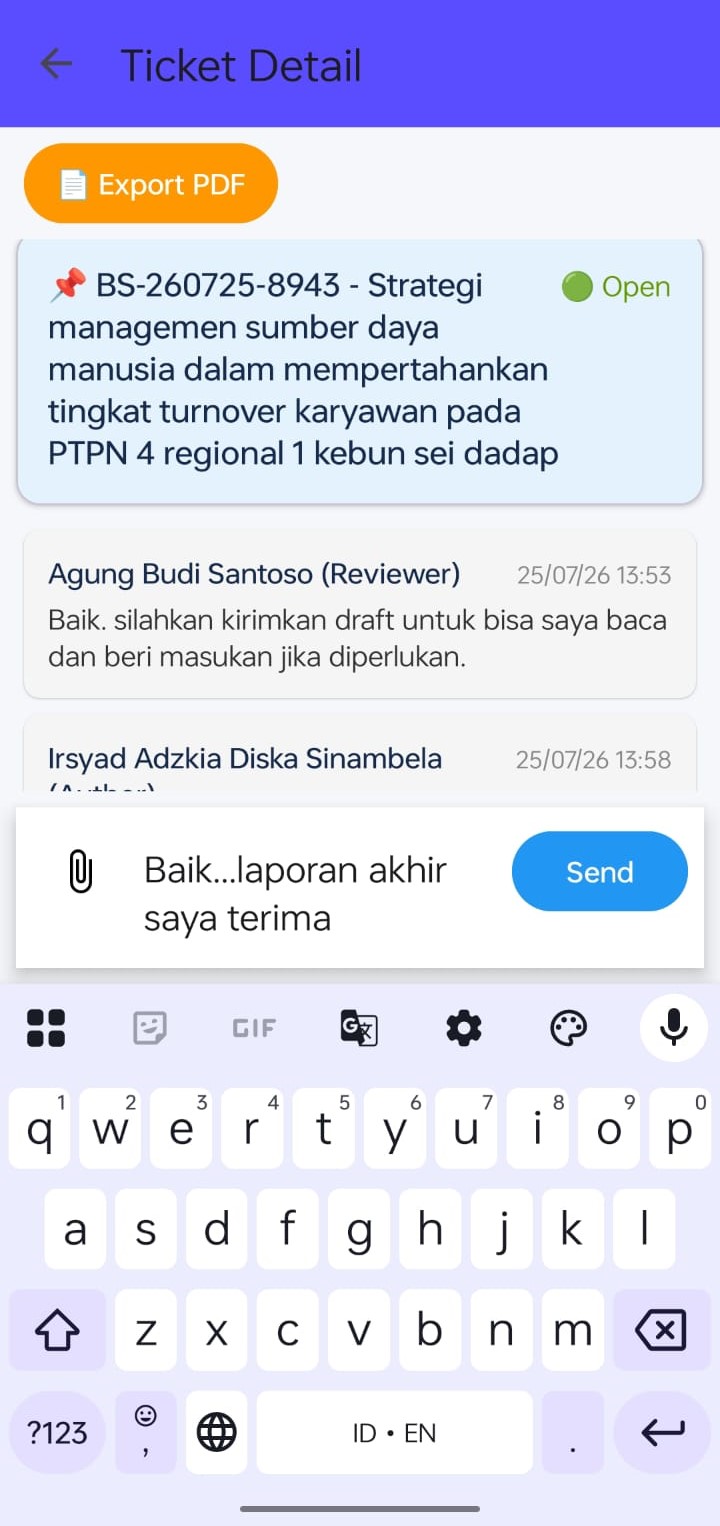
5.2 Mengirim Balasan
- Ketik pesan di kolom "Type a message...".
- (Opsional) Klik 📎 untuk lampirkan file (max 20MB, format PDF/Word/Gambar/ZIP).
- Klik "Send".
5.2.1 Kebijakan 2 Jam
Review Paper bukan aplikasi chat instan. Setiap pengguna hanya dapat mengirim satu balasan dalam periode 2 jam. Kebijakan ini dirancang untuk memberikan waktu berpikir bagi Author maupun Reviewer, sehingga setiap respons lebih terukur dan berkualitas. Bimbingan yang baik membutuhkan refleksi, bukan sekadar balasan cepat.
5.3 Membuka Lampiran
Klik nama file pada balasan → file akan diunduh dan dibuka otomatis.
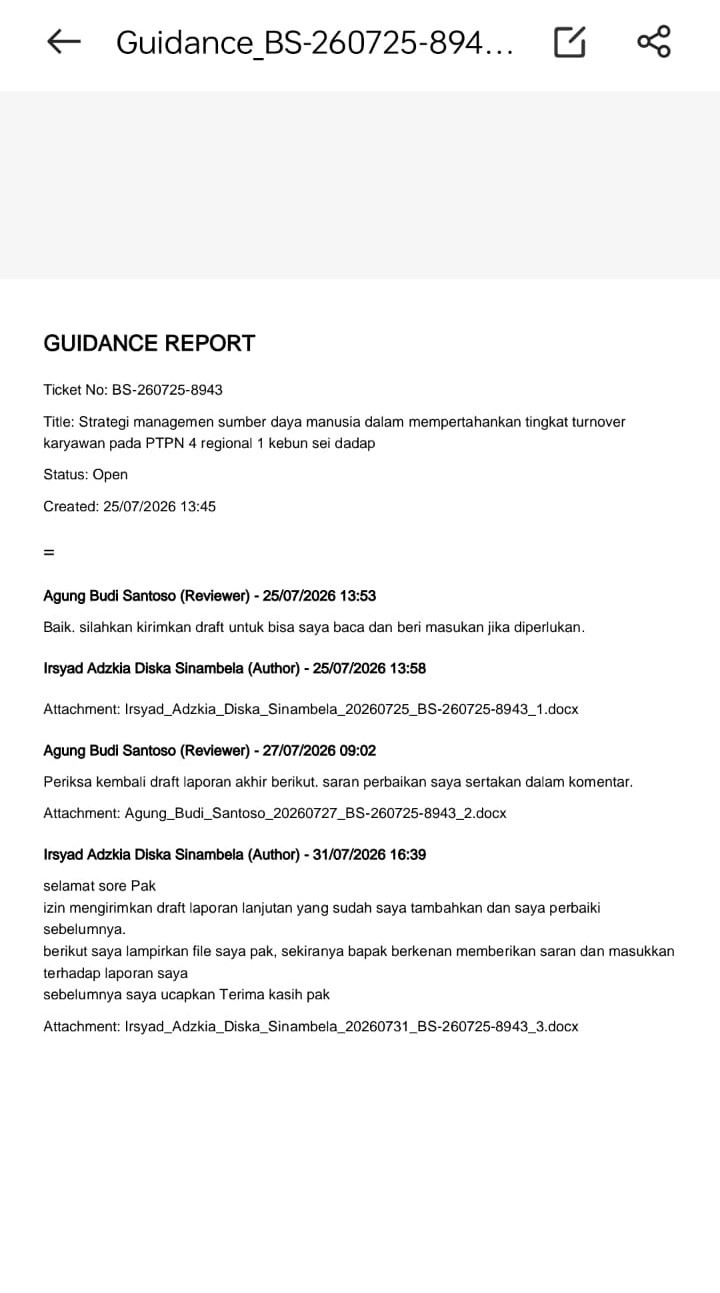
5.4 Ekspor ke PDF
- Klik "Export PDF".
- PDF berisi seluruh percakapan dan lampiran akan dibuat dan terbuka.
5.5 Menutup Tiket (Reviewer saja)
- Pada tiket Open, klik "Close Ticket".
- Tiket berubah Closed dan masuk arsip.
- Author mendapat notifikasi.
5.6 Membuka Kembali Tiket (Reviewer saja)
- Pada tiket Closed, klik "Reopen Ticket".
- Tiket kembali Open, diskusi dapat dilanjutkan.
📱 Gambar 5.1
📱 Gambar 5.2
📱 Gambar 5.3
6 ARSIP TIKET
6.1 Mengakses Arsip
- Pada dashboard, klik menu "Archive" (ikon tiga titik → pilih Archive).
- Daftar tiket Closed akan tampil.
6.2 Menghapus Tiket dari Arsip
- Klik "Select" di toolbar.
- Centang tiket yang ingin dihapus.
- Klik "Delete" dan konfirmasi.
- Tiket hilang secara permanen dari arsip Anda.
6.3 Membuka Tiket dari Arsip
Klik tiket di arsip untuk melihat detail (hanya baca, tidak bisa mengubah).
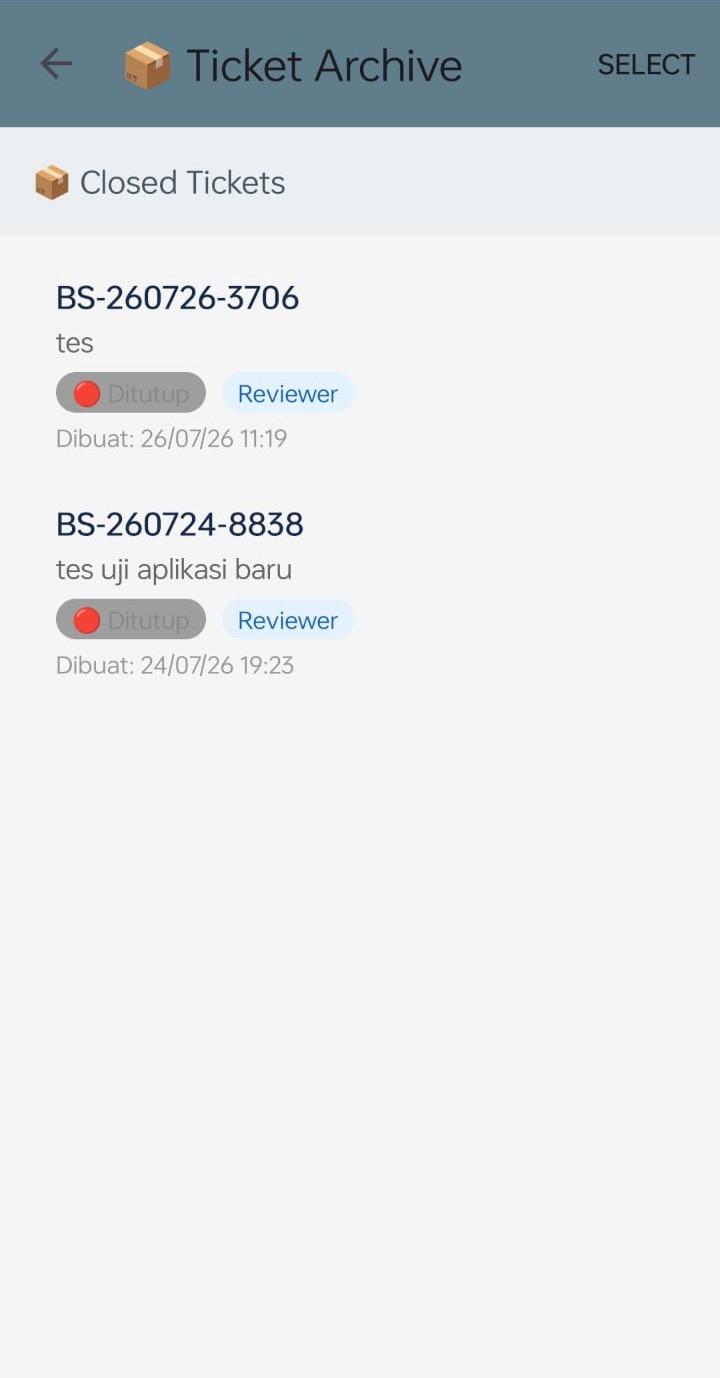
📱 Gambar 6.1
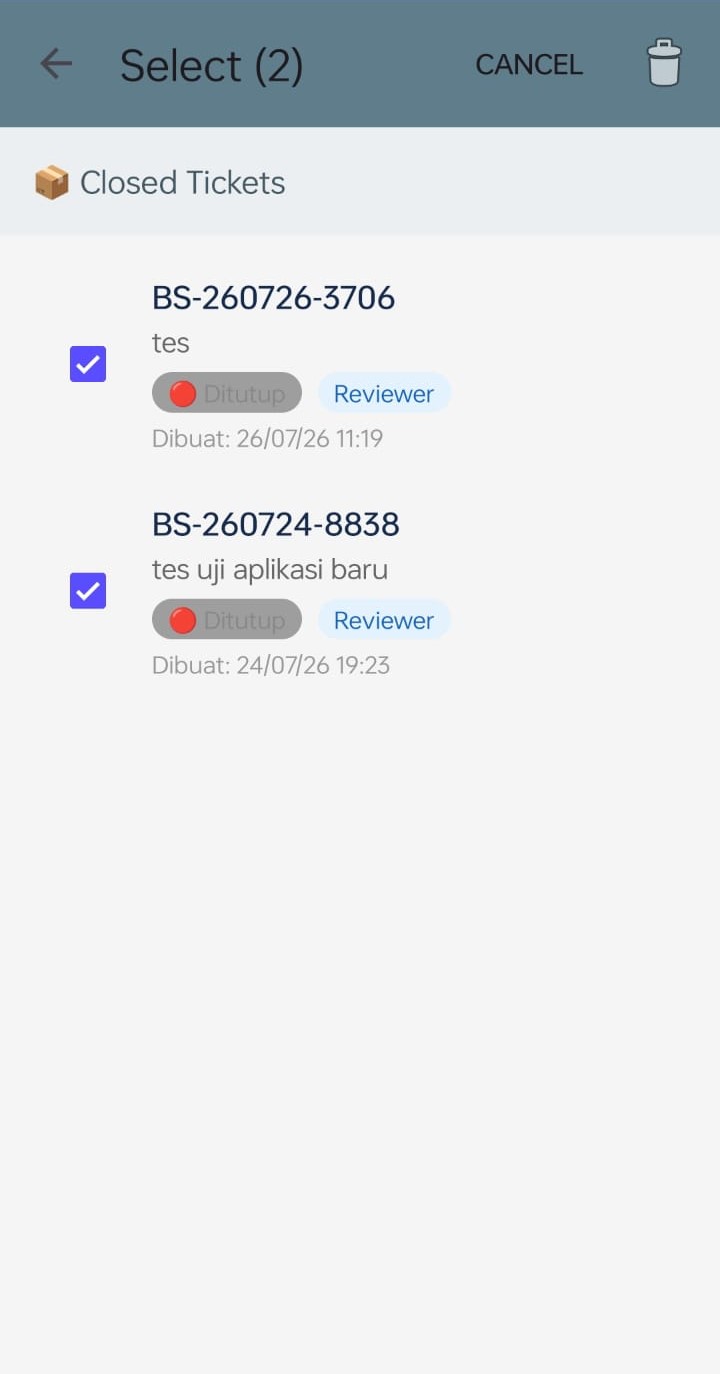
📱 Gambar 6.2
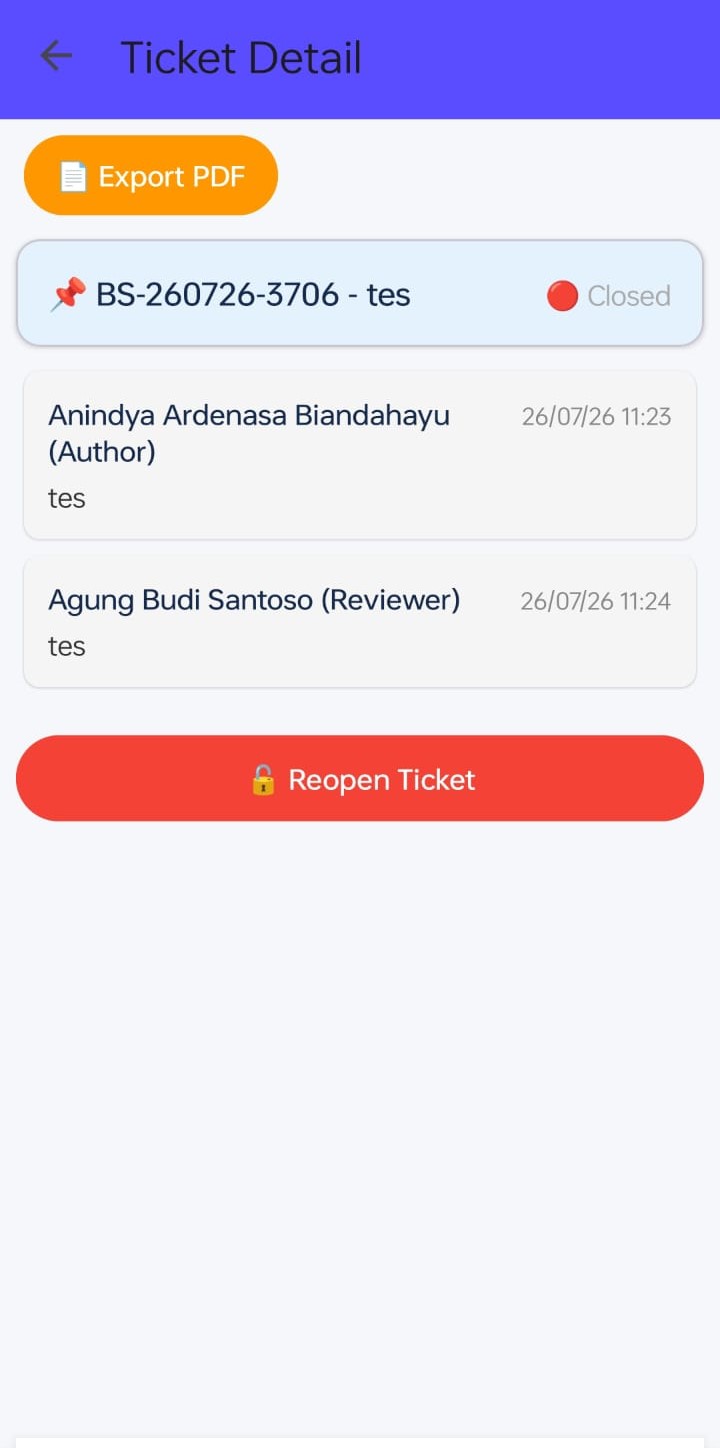
📱 Gambar 6.3
7 KEAMANAN DAN PRIVASI
🔐 AutentikasiFirebase Authentication dengan verifikasi email.
🔒 EnkripsiKomunikasi via HTTPS terenkripsi.
👥 Akses DataTiket hanya dapat diakses oleh Author & Reviewer terkait.
📁 Penyimpanan LokalFile lampiran disimpan di internal perangkat.
⏳ Penghapusan DataFile di cloud otomatis dihapus setelah 60 hari.
8
FITUR BARU: KUMPUL TUGAS
NEW – Agustus 2026
Review Paper kini hadir dengan fitur Kumpul Tugas yang memungkinkan dosen mengelola tugas secara terstruktur. Mahasiswa dapat mengumpulkan tugas melalui web tanpa perlu login.
📚
Tahun Akademik
Dosen dapat membuat tahun ajaran (Ganjil/Genap) untuk mengelompokkan mata kuliah.
📖
Mata Kuliah
Dosen menambahkan mata kuliah di bawah tahun akademik, lengkap dengan kode.
✍️
Buat Tugas
Dosen membuat tugas dengan judul, deskripsi, deadline, dan mendapatkan link unik.
🌐
Upload via Web
Mahasiswa cukup buka link, isi nama & NIM, upload file tugas (PDF/Word/ZIP) – tanpa login.
📌 Cara Kerja
- Dosen membuat Tahun Akademik → Mata Kuliah → Tugas.
- Setiap tugas menghasilkan link unik yang dapat dibagikan ke mahasiswa (WhatsApp, email, dll.).
- Mahasiswa membuka link, melihat judul, deskripsi, dan deadline tugas.
- Mahasiswa mengisi Nama & NIM, lalu mengupload file tugas.
- Dosen melihat daftar submission di aplikasi, file otomatis terunduh ke perangkat (bisa dibuka offline).
- Dosen dapat export CSV (daftar submission) dan export semua file ke ZIP untuk arsip / pindah ke laptop.